

Decyzja o zmianie wtyczki do zarządzania zgodami na cookies w WordPressie często jest odkładana w czasie. Obawy przed utratą danych, problemami technicznymi czy naruszeniem zgodności z RODO są w pełni uzasadnione. Jednak używanie nieaktualnego, wolnego lub po prostu problematycznego rozwiązania może generować znacznie większe straty – zarówno w analityce, jak i w zaufaniu użytkowników.
Wielu właścicieli stron korzysta z darmowych lub chmurowych banerów, które na pierwszy rzut oka wydają się wystarczające. Z czasem jednak okazuje się, że spowalniają witrynę, nie oferują pełnej zgodności z Google Consent Mode v2 lub ich konfiguracja przyprawia o ból głowy. Właśnie dlatego przygotowaliśmy kompleksowy poradnik, który przeprowadzi Cię przez proces migracji na nowe, lepsze rozwiązanie. Pokażemy, jak zaplanować i wykonać ten proces, aby zmiana wtyczki do ciasteczek WordPress przebiegła gładko, bezpiecznie i bez negatywnych konsekwencji dla Twojej strony.
Dlaczego właściciele stron decydują się na zmianę wtyczki cookies?
Powodów do zmiany narzędzia do zarządzania zgodami jest wiele, ale większość z nich sprowadza się do kilku kluczowych problemów, które bezpośrednio wpływają na biznes. Jeśli rozpoznajesz u siebie którąś z poniższych sytuacji, to znak, że czas na działanie.
- Problem z wydajnością i Core Web Vitals: Wiele, zwłaszcza chmurowych, rozwiązań do cookies ładuje ciężkie skrypty z zewnętrznych serwerów. To opóźnia renderowanie strony, negatywnie wpływa na wskaźniki Core Web Vitals i w konsekwencji może obniżać pozycję w wynikach wyszukiwania Google oraz pogarszać doświadczenia użytkowników.
- Brak zgodności z Google Consent Mode v2: Od marca 2024 roku to absolutny wymóg dla wszystkich, którzy korzystają z Google Analytics 4 i Google Ads. Stare lub słabo wspierane wtyczki często nie implementują go poprawnie, co prowadzi do utraty nawet 60-70% danych o konwersjach i ruchu na stronie.
- Skomplikowana konfiguracja i brak wsparcia: Nieintuicyjny panel, niejasne opcje i brak pomocy technicznej sprawiają, że prawidłowe skonfigurowanie banera staje się koszmarem. W efekcie baner często jest wdrożony niepoprawnie, co stwarza ryzyko prawne.
- Słaby User Experience (UX): Agresywny, nieestetyczny i niedopasowany do marki baner irytuje użytkowników i zachęca ich do opuszczenia strony. Nowoczesne rozwiązania pozwalają na pełną personalizację i bardziej przyjazne podejście do zbierania zgód.
- Ukryte koszty i ograniczenia: „Darmowe” wtyczki często mają ukryte limity (np. liczby wyświetleń), a kluczowe funkcje, takie jak Consent Mode czy personalizacja, są dostępne dopiero w drogich planach subskrypcyjnych.
Audyt obecnego rozwiązania: checklista przed migracją
Zanim zdeinstalujesz starą wtyczkę, musisz dobrze przygotować grunt pod nową. Przeprowadzenie audytu obecnego stanu pozwoli uniknąć chaosu i upewnić się, że nic ważnego nie zostanie pominięte. Skorzystaj z poniższej checklisty.
- Sprawdź obecną konfigurację: Zrób zrzuty ekranu kluczowych ustawień. Zapisz, jakie kategorie skryptów masz zdefiniowane (np. analityczne, marketingowe) i jakie skrypty są do nich przypisane. Czy korzystasz z integracji z Google Tag Managerem?
- Zidentyfikuj wszystkie używane ciasteczka: Użyj narzędzi deweloperskich w przeglądarce (klawisz F12), aby w zakładce „Application” (lub „Pamięć”) przeanalizować, jakie pliki cookie są tworzone na Twojej stronie. To pomoże w poprawnej kategoryzacji w nowej wtyczce.
- Oceń zgodność z Consent Mode v2: Sprawdź, czy Twoja obecna wtyczka w ogóle wspiera ten tryb i czy jest on poprawnie wdrożony. Możesz to zrobić, analizując obiekt `dataLayer` w konsoli deweloperskiej.
- Zarchiwizuj teksty prawne: Skopiuj treść swojego banera, polityki prywatności i innych powiązanych tekstów. Mogą się przydać jako baza do nowej konfiguracji.
- Wybierz nowe rozwiązanie: Zastanów się, czego oczekujesz. Czy priorytetem jest wydajność (rozwiązanie natywne dla WP), pełna automatyzacja (skanowanie skryptów), łatwość obsługi, czy może zaawansowane opcje personalizacji?
Ryzyka i pułapki – co może pójść nie tak podczas zmiany banera?
Migracja banera cookies, choć wydaje się prosta, niesie ze sobą kilka ryzyk. Świadomość potencjalnych problemów to pierwszy krok do ich uniknięcia.
- Konflikt skryptów: Najczęstszy błąd to pozostawienie aktywnej starej wtyczki (lub jej resztek) po aktywacji nowej. Dwa banery działające jednocześnie to gwarancja problemów z działaniem strony i poprawnym blokowaniem skryptów.
- Utrata danych analitycznych i marketingowych: Błędna konfiguracja nowej wtyczki, a zwłaszcza trybu Consent Mode, może spowodować, że skrypty analityczne i piksele marketingowe przestaną zbierać dane. Nawet kilka godzin takiej przerwy to realna strata informacji.
- Luki w zgodności z RODO: Jeśli nowy baner nie będzie poprawnie blokował skryptów firm trzecich przed uzyskaniem zgody, Twoja strona naruszy przepisy o ochronie prywatności.
- Pogorszenie wydajności: Wybór kolejnego ciężkiego, chmurowego rozwiązania może sprawić, że mimo zmiany problem wolnego ładowania strony nie zniknie.
- Problemy z pamięcią podręczną (cache): Stare skrypty banera mogą być przechowywane w cache przeglądarki, serwera lub CDN (np. Cloudflare). Jeśli nie wyczyścisz pamięci podręcznej, użytkownicy mogą nadal widzieć stary baner lub jego pozostałości, co prowadzi do błędów.
Bezpieczna zmiana wtyczki do ciasteczek WordPress: Instrukcja krok po kroku
Przejdźmy do konkretów. Poniższa instrukcja krok po kroku minimalizuje ryzyko i zapewnia płynne przejście na nowe rozwiązanie.
- Wykonaj pełną kopię zapasową strony: To absolutna podstawa. Zanim cokolwiek zmienisz, stwórz backup plików i bazy danych. W razie problemów będziesz mógł szybko przywrócić stronę do stanu pierwotnego.
- Zainstaluj nową wtyczkę, ale jej NIE aktywuj: Pobierz i zainstaluj nowe rozszerzenie przez panel WordPressa, ale na razie pozostaw je nieaktywne.
- Dezaktywuj i usuń starą wtyczkę: Przejdź do sekcji „Wtyczki”, wyłącz stare rozwiązanie, a następnie je usuń. Samo wyłączenie nie wystarczy, ponieważ pozostałości kodu mogą nadal powodować konflikty.
- Wyczyść wszystkie warstwy pamięci podręcznej: To kluczowy i często pomijany krok! Wyczyść cache w swojej wtyczce do cachingu (np. WP Rocket, LiteSpeed Cache), na poziomie serwera (jeśli masz taką opcję w panelu hostingu) oraz w usługach CDN jak Cloudflare.
- Aktywuj nową wtyczkę: Teraz możesz bezpiecznie włączyć nowe narzędzie do zarządzania zgodami.
- Przejdź przez proces konfiguracji: Uruchom kreator konfiguracji nowej wtyczki lub przejdź przez jej ustawienia ręcznie. To moment, w którym przydadzą się notatki i zrzuty ekranu z audytu.
Konfiguracja nowego banera – na co zwrócić uwagę po instalacji?
Sama instalacja to połowa sukcesu. Teraz czas na precyzyjną konfigurację, która zapewni zgodność i funkcjonalność.
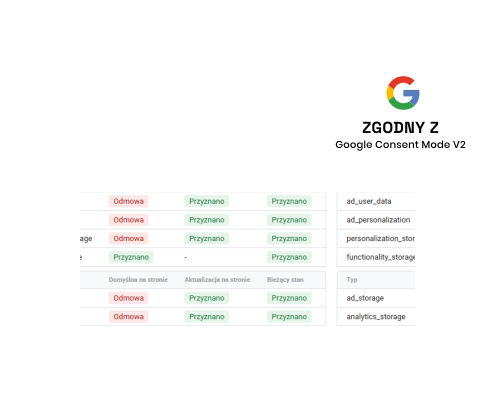
- Włącz i skonfiguruj Google Consent Mode v2: To Twój priorytet. W ustawieniach wtyczki znajdź sekcję poświęconą Consent Mode i upewnij się, że jest włączona. Domyślne statusy zgody (np. `denied` dla `analytics_storage` i `ad_storage`) powinny być ustawione poprawnie.
- Uruchom skanowanie skryptów i ciasteczek: Nowoczesne wtyczki oferują automatyczny skaner, który wykrywa wszystkie skrypty i pliki cookie na Twojej stronie. To ogromne ułatwienie – wystarczy, że przypiszesz je do odpowiednich kategorii (niezbędne, analityczne, marketingowe).
- Dostosuj wygląd banera: Dopasuj kolory, czcionki, styl przycisków i teksty, aby baner był spójny z identyfikacją wizualną Twojej marki. Pamiętaj, że przyciski „Akceptuj” i „Odrzuć” powinny mieć taką samą wagę wizualną.
- Sprawdź teksty prawne: Upewnij się, że komunikaty są jasne, zrozumiałe i informują użytkownika o celu zbierania danych. Link do polityki prywatności musi być łatwo dostępny.
Jak sprawdzić, czy nowa wtyczka i Consent Mode działają poprawnie?
Po konfiguracji czas na testy. Nigdy nie ufaj, że wszystko działa „na słowo”. Sprawdź to samodzielnie.
- Użyj trybu incognito: Otwórz swoją stronę w nowym oknie prywatnym, aby symulować wizytę nowego użytkownika. Baner powinien się pojawić.
- Sprawdź ciasteczka przed wyrażeniem zgody: Otwórz narzędzia deweloperskie (F12), przejdź do zakładki `Application > Cookies`. Przed kliknięciem w baner, na liście powinny znajdować się wyłącznie ciasteczka niezbędne do działania strony (np. sesyjne).
- Sprawdź konsolę i `dataLayer`: W konsoli deweloperskiej wpisz `dataLayer` i naciśnij Enter. Powinieneś zobaczyć wpisy dotyczące `consent` z domyślnym statusem `denied`. Po zaakceptowaniu zgód, ponowne wpisanie `dataLayer` powinno pokazać nowy wpis ze statusem `granted`.
- Użyj Google Tag Assistant: Zainstaluj rozszerzenie Tag Assistant Companion w Chrome i wejdź w tryb debugowania dla swojej strony. Sprawdzisz tam, czy tagi Google poprawnie odczytują status zgody (Consent State) i czy uruchamiają się we właściwym momencie.
- Przetestuj proces: Zaakceptuj zgody, odśwież stronę i sprawdź, czy ciasteczka analityczne i marketingowe zostały ustawione. Następnie znajdź opcję odwołania zgody (zwykle mała ikona lub link w stopce) i upewnij się, że po jej kliknięciu ciasteczka są usuwane.
Lepsza wydajność i dane – korzyści z przejścia na natywne rozwiązanie
Prawidłowo przeprowadzona zmiana wtyczki do ciasteczek WordPress na nowoczesne, natywne rozwiązanie przynosi wymierne korzyści. To nie tylko kwestia zgodności prawnej, ale realny zysk dla Twojej strony. Lżejszy kod, brak zewnętrznych skryptów i optymalizacja pod kątem WordPressa przekładają się na szybsze ładowanie witryny. A co najważniejsze, dzięki poprawnej implementacji Google Consent Mode v2 odzyskujesz kontrolę nad danymi, co pozwala na skuteczniejszą analizę ruchu i optymalizację kampanii reklamowych. To inwestycja, która zwraca się na wielu poziomach.
FAQ – Najczęściej zadawane pytania
Czy mogę mieć aktywne dwie wtyczki do cookies jednocześnie?
Absolutnie nie. To jeden z najpoważniejszych błędów, prowadzący do konfliktów skryptów, błędnego działania obu banerów, a w skrajnych przypadkach nawet do „białego ekranu śmierci” w WordPressie. Zawsze upewnij się, że stara wtyczka jest nie tylko wyłączona, ale całkowicie usunięta.
Co się stanie z moimi starymi zgodami użytkowników?
Podczas zmiany wtyczki, zebrane wcześniej zgody zostaną utracone. Nowe narzędzie nie ma dostępu do bazy danych starego. Z perspektywy prawnej nie jest to problem – wręcz przeciwnie. Użytkownikom należy ponownie pokazać baner, aby mogli wyrazić zgodę w nowym, poprawnie skonfigurowanym systemie. Jest to też dobra okazja do odświeżenia zgód zgodnie z najnowszymi wytycznymi.
Czy zmiana wtyczki do ciasteczek WordPress wpłynie na moje SEO?
Tak, i to w dwojaki sposób. Pozytywnie – jeśli przejdziesz z wolnego, chmurowego rozwiązania na szybką, natywną wtyczkę, poprawisz wskaźniki Core Web Vitals, co jest pozytywnym sygnałem dla Google. Negatywnie – jeśli proces zostanie przeprowadzony nieprawidłowo, a skrypty analityczne przestaną działać, stracisz dane o ruchu organicznym, co utrudni podejmowanie decyzji SEO. Dlatego tak ważna jest bezpieczna i przetestowana migracja.
